
클로드(Claude)에서는 답을 받기 전에 노력(effort) 단계를 고를 수 있어요.
노력은 클로드가 답 하나에 생각을 얼마나 들일지 정하는 설정이에요.
이 글을 8월에 처음 쓸 때 저는 일반 대화는 중간에 두고 코드 작업은 높음으로 쓰고 있었어요.
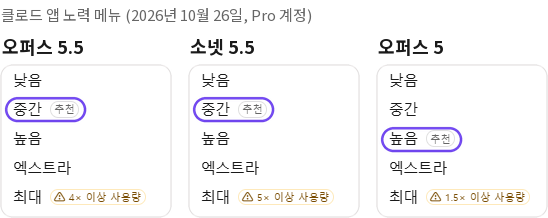
10월 26일에 클로드 데스크톱 앱의 노력 메뉴를 다시 열어 보니 오퍼스 5.5(Opus 5.5)는 ‘추천’ 표시가 중간에 붙어 있었어요.
같은 메뉴의 ‘더 많은 모델’에서 오퍼스 5를 고르면 추천이 높음에 붙어 있고요.
그래서 지금 메뉴를 기준으로 클로드 노력 수준 다섯 단계가 어떻게 다른지 다시 정리했어요.
노력 메뉴는 모델 이름 버튼 안에 있어요
클로드 노력 수준은 이렇게 바꿔요.
- 입력창 아래 오른쪽의 모델 이름 버튼(‘Opus 5.5 중간’처럼 모델과 지금 단계가 같이 적힌 버튼)을 눌러요.
- 모델 목록 아래의 ‘노력’을 눌러요.
- 오른쪽에 열린 목록에서 낮음·중간·높음·엑스트라·최대 가운데 하나를 골라요.
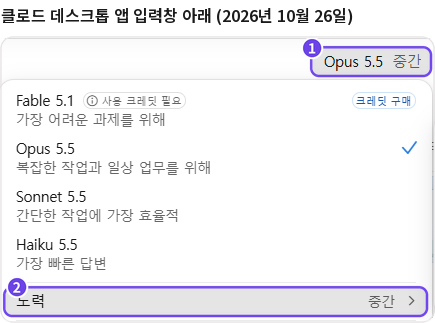
단계를 고르는 목록 위에는 이런 안내가 붙어 있어요.
더 높은 노력은 더 철저한 응답을 의미하지만, 시간이 더 오래 걸리고 한도를 더 빨리 사용합니다.
지금 한도를 얼마나 썼는지는 프로필 메뉴의 ‘사용량’ 화면에 나오고 여는 순서는 클로드 사용량 확인 글에 정리했어요.
클로드 도움말에 따르면 노력은 대화 중간에도 바꿀 수 있고 바꾼 단계는 클로드의 다음 답부터 적용돼요.
도움말은 다섯 단계를 이렇게 설명해요.
- 낮음·중간: 일상적인 작업에 맞고 사용 한도를 더 오래 쓸 수 있어요
- 높음: 품질과 속도의 균형이 가장 좋은 단계예요
- 엑스트라: 오래 걸리는 코딩과 에이전트 작업을 위한 단계예요
- 최대: 가장 깊은 추론과 꼼꼼한 분석이 필요한 작업에 맞는 단계예요
도움말 한국어판은 엑스트라를 ‘매우 높음’이라고 적고 있지만 앱 화면에는 ‘엑스트라’로 나와요.
8월에 이 글에서 ‘최고’라고 적었던 단계도 지금 메뉴 이름은 ‘최대’예요.
모델마다 권하는 단계가 달랐어요
오퍼스 5.5와 소넷 5.5는 중간에 추천이 붙어 있었고 오퍼스 5는 높음에 붙어 있었어요.
최대 옆에는 사용량 경고가 붙는데 숫자가 모델마다 달랐어요.
오퍼스 5.5는 ‘4× 이상 사용량’, 소넷 5.5는 ‘5× 이상 사용량’, 오퍼스 5는 ‘1.5× 이상 사용량’이라고 적혀 있어요.
2026년 11월 14일에 Pro 요금제에 11월 16일까지 한시로 포함된 페이블 5.2(Fable 5.2)를 골라 보니 추천은 중간에 붙어 있었고 최대 옆에는 ‘3.5× 이상 사용량’이라고 적혀 있었어요.
무엇에 견준 배수인지는 화면에 적혀 있지 않아요.
앤트로픽(Anthropic)의 개발자 문서도 오퍼스 5.5의 기본 노력을 중간으로 적고 있어요.
오퍼스 5와 그 이전 오퍼스 모델은 높음이 기본이라서 노력을 따로 정하지 않으면 오퍼스 5.5는 오퍼스 5보다 한 단계 낮게 돈다고 설명해요.
다만 앱의 추천과 개발자 문서의 기본값이 늘 같지는 않았어요.

소넷 5.5는 앱에서는 중간이 추천인데 개발자 문서의 기본값은 높음이었어요.
도움말에 따르면 오퍼스 5.5는 모든 노력 단계에서 사고 기능이 켜져 있고 끌 수 없어요.
제 화면의 노력 메뉴에도 사고를 켜고 끄는 토글은 보이지 않았어요.
개발자 문서 설명으로는 사고를 끌 수 없으니 오퍼스 5.5에서 생각을 얼마나 할지 정하는 건 주로 노력이에요.
같은 문서는 이전 모델에서 쓰던 노력 설정을 그대로 가져오지 말고 새 모델에서 다시 맞춰 보라고 권해요.
오퍼스 5에서 높음으로 쓰던 분이라면 오퍼스 5.5에서는 추천인 중간과 한 번 비교해 볼 만해요.
7월 오퍼스 5 성적표에서는 비용까지 보면 ‘높음’도 선택지였어요
7월에 Artificial Analysis가 낸 평가에서 오퍼스 5는 종합 지표인 Intelligence Index 61점을 받았어요.
6월에 나온 Fable 5(60점)와 GPT-5.6 Sol(59점)을 근소하게 앞선 점수였어요.
다만 이 평가는 Artificial Analysis가 출시 전에 앤트로픽을 도와 진행한 거예요.
같은 평가의 업무 처리 시험인 AA-Briefcase에는 노력 단계별 점수와 과제당 비용도 나와 있어요.

두 단계 모두 Fable 5보다 점수는 높고 비용은 낮았어요.
최대는 높음보다 114점을 더 얻는 대신 과제당 7.38달러를 더 썼어요.
그 추가 점수가 꼭 필요한 작업이 아니라면 높음도 살펴볼 만한 선택지였던 거죠.
이 수치는 7월 오퍼스 5 기준이라 오퍼스 5.5의 단계별 성적으로 읽으면 안 돼요.
저도 예전에 오퍼스 5의 엑스트라와 최대 두 단계로 같은 버그를 각각 고쳐보게 한 적이 있어요.
그때는 가장 높은 두 단계끼리 비교한 거라 오늘 얘기와 똑같지는 않아요.
둘 다 버그는 제대로 고쳤어요.
엑스트라 답변은 자모나 공백문자처럼 물어보지 않은 엣지케이스까지 더 확인했고 최대 답변은 실제 프로젝트에 영향을 줄 수 있는 다른 문제를 짚어줬어요.
단계가 다르면 답변에서 먼저 점검하는 범위도 달라질 수 있다는 걸 그때 느꼈거든요.
클로드를 쓰실 때 노력은 추천 단계 그대로 두시나요, 작업마다 바꿔 쓰시나요?