

클로드를 쓰다 보면 한도에 자주 걸려요.
저도 5시간마다 풀리는 한도에도 걸리고 주간 한도에도 걸려요.
그럴 때 궁금한 건 언제 다시 쓸 수 있느냐예요.
클로드 사용량 확인은 왼쪽 아래 프로필 메뉴의 ‘사용량’에서 해요.
- ‘현재 세션’은 5시간 한도이고 첫 메시지를 보낸 때부터 시간이 흘러요.
- ‘이번 주’는 주간 한도이고 계정마다 정해진 요일과 시각에 초기화돼요.
- 두 항목 모두 지금까지 쓴 비율이 퍼센트로 나와요.
사용량 화면은 프로필 메뉴에서 바로 열려요
아래 클로드 사용량 확인 순서는 데스크톱 앱의 Pro 요금제 화면 기준이에요.
클로드 도움말은 웹(claude.ai)과 데스크톱 앱 모두 ‘설정 > 사용량’으로 안내해요.
- 왼쪽 아래 요금제(Pro)가 함께 적힌 이름을 눌러요.
- 열린 메뉴에서 ‘사용량’을 눌러요.
- ‘현재 세션’과 ‘이번 주’ 아래 줄에서 남은 시간과 초기화 시각을 확인해요.
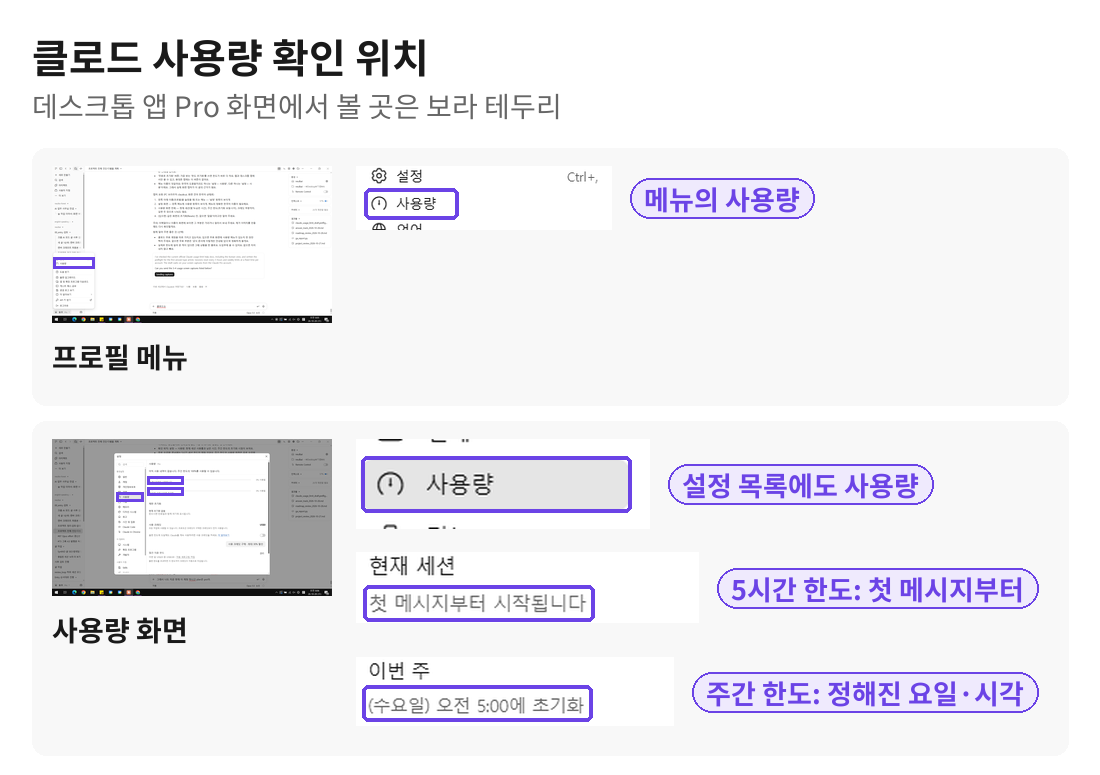
메뉴의 ‘설정’으로 들어가 왼쪽 목록에서 ‘사용량’을 골라도 같은 화면이 나와요.
한국어 도움말 가운데 메뉴 이름을 ‘설정 > 사용’으로 옮긴 문서도 있는데 실제 화면 이름은 ‘사용량’이었어요.
5시간 한도와 주간 한도는 초기화되는 방식이 달라요
현재 세션 막대 아래에는 ‘첫 메시지부터 시작됩니다’라고 적혀 있었어요.
Pro 요금제 도움말에 따르면 이 세션 한도는 5시간마다 초기화돼요.
주간 한도는 계정마다 정해진 요일과 시각에 초기화돼요.
제 계정 화면에는 ‘(수요일) 오전 5:00에 초기화’로 떠 있었어요.
도움말에 따르면 이 요일과 시각은 처음 쓴 날이나 구독을 시작한 날과 상관없이 매주 같아요.
그래서 주간 한도가 언제 풀리는지는 날짜를 직접 세기보다 이 화면의 시각을 보는 게 정확해요.

claude.ai·데스크톱 앱·Claude Code에서 쓴 양은 모두 같은 한도에 합쳐져요.
공식 도움말은 무료 요금제에 대해 5시간마다 초기화되는 세션 한도를 설명하고 주간 한도는 따로 안내하지 않아요.
사용량 화면에서 두 한도의 진행률을 본다는 설명도 도움말에는 Pro·Max·Team 같은 유료 요금제 기준으로 나와 있어요.
저는 무료 계정이 없어서 무료 요금제 화면은 확인하지 못했어요.
한도에 닿았을 때 고를 수 있는 방법은 네 가지예요
- 화면에 적힌 초기화 시각까지 기다려요.
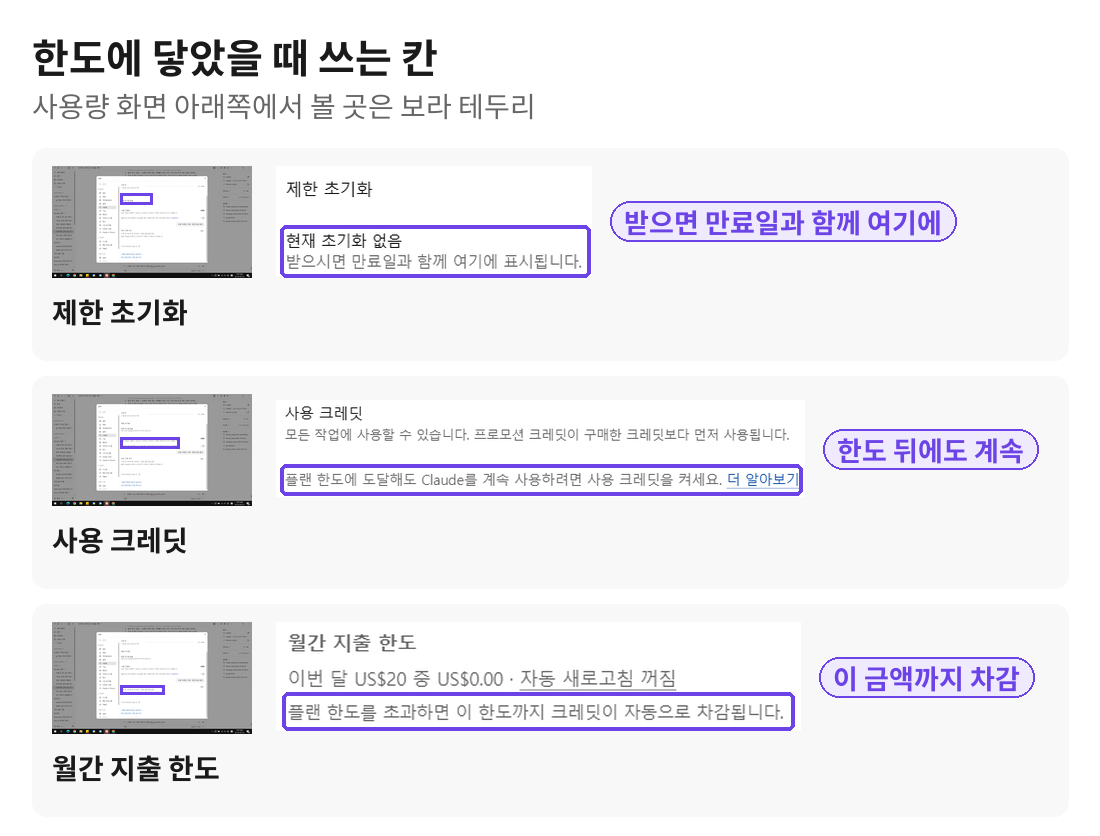
- 계정에 ‘제한 초기화’가 제공됐다면 사용량 화면에서 써요.
- ‘사용 크레딧’을 켜고 크레딧으로 계속 써요.
- 더 큰 요금제(Max)로 바꾸면 새 요금제의 한도가 바로 적용돼요.
제한 초기화는 가끔 주어지는 것이라 받았을 때만 사용량 화면의 ‘제한 초기화’ 칸에 만료일과 함께 나와요.
도움말에 따르면 받은 초기화에 따라 5시간 세션 한도나 주간 한도 중 하나가 쓰는 즉시 다시 가득 차고 한 번 쓰면 되돌릴 수 없어요.
쓸 수 있는 곳은 웹과 데스크톱 앱이고 지금은 모바일 앱과 Claude Code에서는 지원되지 않아요.
사용 크레딧은 화면 안내대로 플랜 한도에 도달해도 클로드를 계속 쓰게 해 주는 기능이에요.
같은 화면의 ‘월간 지출 한도’에 금액을 정해 두면 플랜 한도를 넘었을 때 그 금액까지 크레딧이 자동으로 차감돼요.
한도에 덜 닿으려면 도움말이 권하는 방법부터 살펴볼 만해요.
- 사용량 및 길이 제한 도움말은 긴 대화를 이어 가다 한도에 가까워지면 새 대화로 시작하라고 안내해요.
- 같은 도움말은 일상적인 작업에는 노력 단계를 낮추라고도 권해요. 노력 단계가 높을수록 한도를 얼마나 빨리 쓰는지는 노력 수준 차이를 정리한 글에서 다뤘어요.
- 사용 한도 모범 사례 도움말에 따르면 프로젝트에 올린 자료는 캐시돼 다시 쓸 때 한도에 덜 잡히고 오래 비워 두면 캐시가 사라져요. 캐싱이 무엇인지는 프롬프트 캐싱을 정리한 글에서 따로 다뤘어요.
5시간 한도와 주간 한도 중 여러분이 더 자주 걸리는 쪽은 어느 쪽인가요?