
챗지피티(ChatGPT)에 GIF를 만드는 기능이 들어왔어요.
11월 4일 릴리스 노트에 순차 제공 소식이 올라왔고 다음 날 제 무료 계정에서도 GIF가 만들어졌어요.
만들기부터 수정과 저장까지 11월 5일과 7일에 직접 해 본 결과를 순서대로 정리할게요.
챗지피티 GIF 만들기는 새 채팅에 움직일 대상과 움직임을 적어 보내면 돼요.
- 결과 GIF 왼쪽 아래 ‘1×’ 버튼으로 속도를 바꾸고 오른쪽 아래 공유 버튼의 ‘다운로드’로 저장해요.
- 만든 GIF는 같은 채팅에서 말로 고칠 수 있었고 이번 시험에서 ‘편집’ 핀은 짚은 5번 프레임만 바꿨어요.
- 내려받은 GIF를 다시 올려 고쳐 달라고 하면 안내 없이 정지 이미지가 나왔어요.
요청 문장 하나로 GIF를 받고 속도를 바꿔 저장해요
아래 챗지피티 GIF 만들기 순서는 2026년 11월 5일 무료 계정의 크롬 화면 기준이에요.
- 새 채팅 입력칸에 움직일 대상과 움직임을 적어 보내요.
- 답변에 나온 GIF 왼쪽 아래 ‘1×’ 버튼을 눌러 ‘GIF 속도’를 골라요.
- GIF 오른쪽 아래 공유 버튼을 눌러 ‘GIF 공유’ 창을 열어요.
- 창 맨 아래 ‘다운로드’를 눌러 기기에 저장해요.
제가 보낸 문장은 물 위에서 출렁이는 종이배 반복 GIF 만들어줘였어요.
공식 도움말도 반복 재생되는 GIF를 요청하면서 어느 부분이 움직일지 설명하라고 안내해요.
글자로 요청한 세 번은 캡처 시계로 1~2분 안에 결과가 보였어요.
도움말은 이미지 기능을 모든 요금제에서 쓸 수 있다고 적으면서 GIF는 순차 제공 중이라고 따로 적어요.
그래서 계정에 따라 아직 안 될 수도 있어요.

‘GIF 속도’ 메뉴에는 0.25×부터 2×까지 8단계가 있어요.
바꾼 속도가 내려받는 파일에 그대로 들어가는지는 확인하지 못했어요.
GIF를 눌러 연 화면 위쪽에도 다운로드 아이콘이 있어요.

내려받은 고양이와 종이배 GIF는 둘 다 9프레임에 약 440×390픽셀이었고 한 바퀴가 2초도 안 됐어요.
더 길게 움직이는 GIF는 따로 요청해 보지 않아서 길이의 한계는 몰라요.
카카오톡으로 보내는 방법은 두 가지를 해 봤어요.
- GIF 파일을 ‘나와의 채팅’으로 보내면 말풍선에 ‘GIF’ 표시가 붙고 움직임도 그대로였어요.
- 공유 창의 ‘링크 복사’로 보내면 이미지와 chatgpt.com 링크가 묶인 카드로 보이는데 그 카드 안에서 움직이는지는 확인하지 못했어요.
이 링크는 공유 창 안내대로 누구나 볼 수 있어서 로그인하지 않은 창에서도 열렸어요.
전체 색은 말로 고치고 한 장면은 편집 핀으로 짚어요
색처럼 전체에 걸치는 수정은 GIF를 만든 채팅에서 말로 이어서 요청하면 돼요.
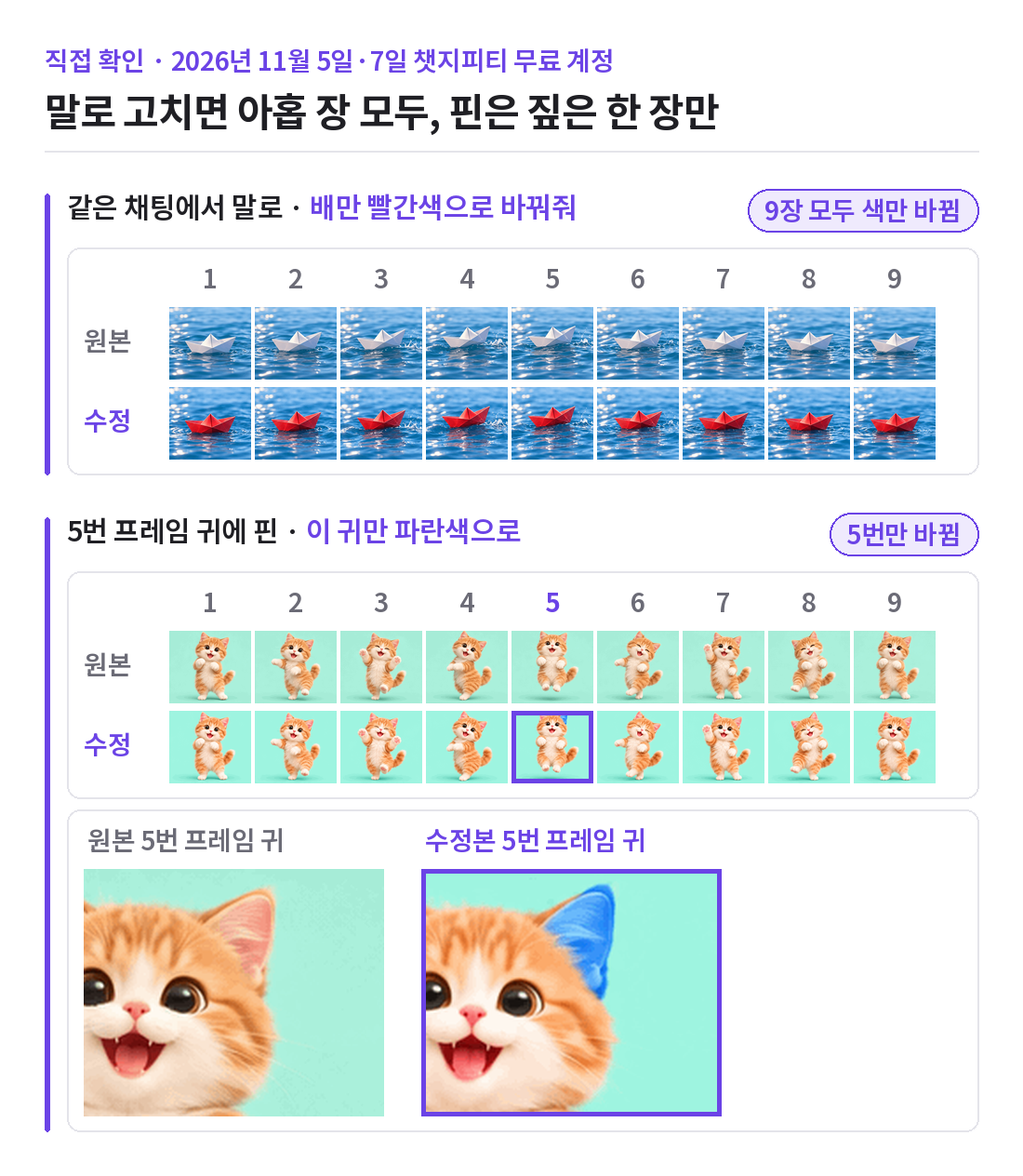
종이배 GIF에 이어서 배만 빨간색으로 바꾸고 움직임은 그대로 두라고 보냈어요.
흰 배와 빨간 배를 프레임별로 나란히 놓아 보면 아홉 장 모두 배의 위치와 기울기가 같고 색만 달라요.
장면 하나만 고칠 때는 GIF를 열어서 나오는 ‘편집’ 버튼을 써요.
- 답변의 GIF를 눌러 연 뒤 아래 프레임 줄에서 고칠 장면을 눌러요.
- ‘편집’을 누른 뒤 이미지에서 고칠 곳을 눌러 번호 핀을 찍어요.
- ‘댓글 추가…’ 칸에 고칠 내용을 적고 화살표를 눌러요.
- 아래 줄에 생긴 ‘보내기(1)’을 눌러요.

제가 적은 건 이 귀만 파란색으로 바꿔줘 한 줄이었는데 채팅에는 챗지피티가 자동으로 붙인 이 문장이 함께 나갔어요.
이 변경 사항을 반영해서 GIF 애니메이션을 다시 만들어줘. 좌표는 각 프레임을 기준으로 한 값이야. 모든 프레임의 크기를 같게 맞춰줘.
그 아래에는 ‘5번 프레임’이라는 번호와 핀의 좌표가 제 문장 앞에 붙어 있었어요.
이번 시험에서 ‘편집’은 프레임 번호와 좌표를 문장에 붙여 GIF를 다시 만들어 달라고 요청하는 방식으로 보였어요.
결과를 프레임별로 세어 보면 파란 귀는 5번 프레임에만 있고 나머지 여덟 장에는 파란 픽셀이 없어요.
그래서 재생하면 파란 귀가 한 장면에서만 잠깐 나타나요.

나머지 프레임은 자세는 유지됐지만 배경이 조금 밝아지는 등 색감이 달라졌어요.
고양이 GIF를 연 화면 위 ‘시트’ 탭에는 아홉 장면이 3×3으로 붙은 이미지가 있어요.
여기서 ‘댓글’로 가운데 칸을 짚고 이 칸의 고양이만 눈을 감게 해줘라고 보냈더니 5번 프레임만 새로 눈을 감았어요.
여기까지 세 가지 수정은 각각 한 번씩만 해 본 결과예요.
공식 도움말의 GIF 항목은 대화로 수정하는 방법만 적고 있고 ‘편집’ 버튼과 ‘시트’ 탭은 언급하지 않아요.
손을 흔들어 달라고 한 낙서에서는 긴 코가 움직였어요
정지 이미지를 올려 움직여 달라고 요청할 수도 있어요.
11월 4일 릴리스 노트의 예시도 스케치를 올려 캐릭터가 손을 흔들게 하는 요청이에요.
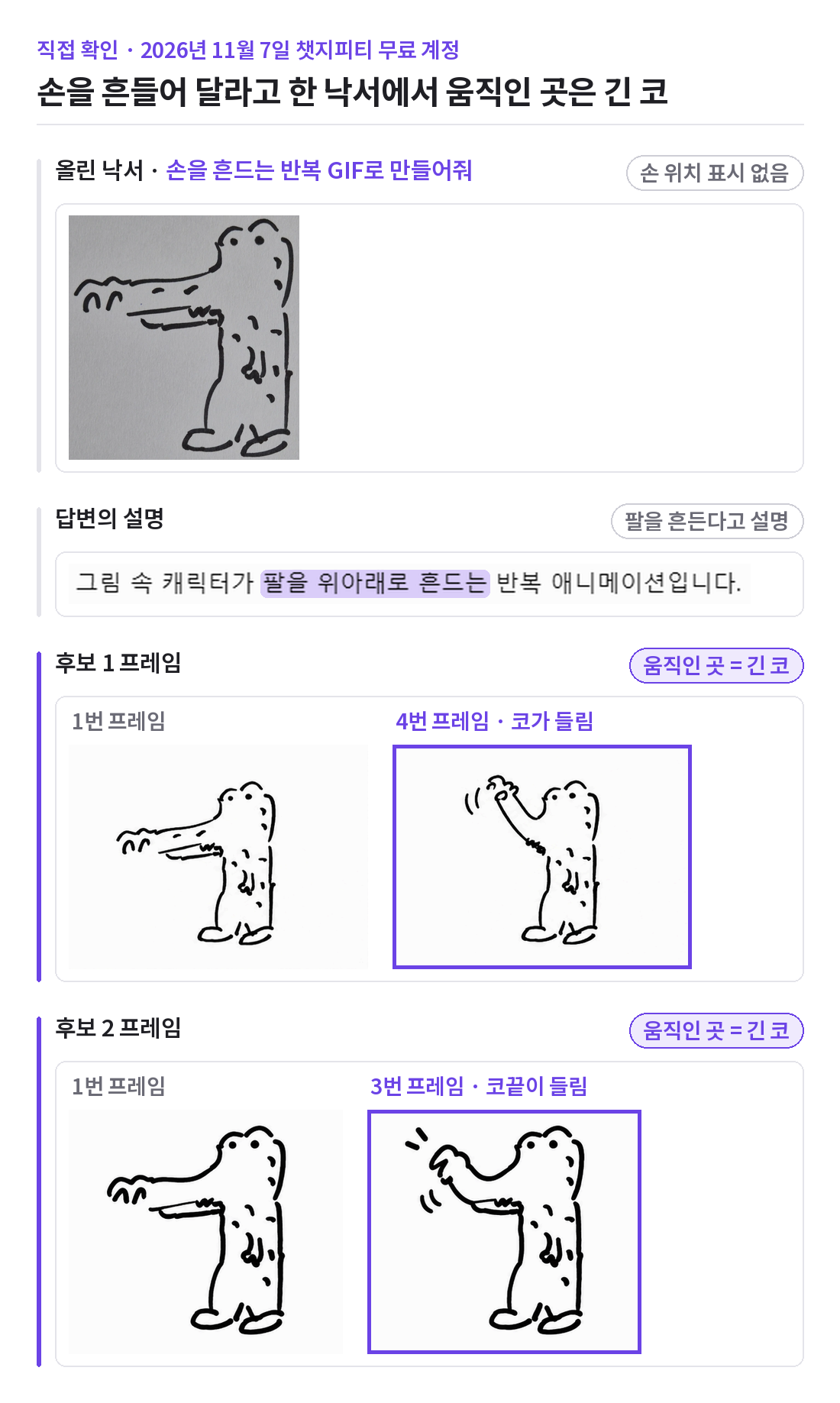
저도 입력칸의 +로 종이에 그린 악어 낙서를 올리고 이 그림 속 캐릭터가 손을 흔드는 반복 GIF로 만들어줘라고 보냈어요.
마음대로 그린 낙서라 어디가 손인지는 그림에도 문장에도 따로 표시하지 않았어요.
이번에는 답변에 ‘1m 55s 동안 처리함’이 표시됐고 어느 쪽이 더 마음에 드는지 묻는 후보 두 개가 나왔어요.
‘2번 이미지 선택’을 누르면 글자로 요청했을 때와 같은 재생 화면으로 바뀌어요.
답변은 캐릭터가 팔을 위아래로 흔든다고 설명했지만 프레임을 펼쳐 보니 두 후보 모두 움직인 곳은 긴 코였어요.

답변이 ‘팔’이라고 설명한 걸 보면 코를 팔로 읽은 것처럼 보여요.
움직일 부분을 ‘코’나 ‘앞발’처럼 정확히 적으면 달라지는지는 시험하지 못했어요.
후보 아래 파일 카드로 받은 파일은 1번 후보와 같은 파일이었어요.
카드가 선택을 따라가는지는 확인하지 못해서 고른 후보는 재생 화면의 공유 버튼으로 받는 편이 확실해 보여요.
이때는 공유 버튼을 누르면 ‘이 GIF’와 ‘이 시리즈의 이미지 2개 모두’를 먼저 고르게 돼요.
움직이지 않는 이미지는 왼쪽 아래 표시로 구분해요
제가 받은 결과는 왼쪽 아래 표시로 갈렸어요.
- ‘1×’ 버튼이 있었던 결과는 이 시험에서 재생 속도를 바꿀 수 있는 GIF였어요.
- ‘sdxlturbo.ai’처럼 사이트 이름이 보인 결과는 웹에서 가져온 이미지로 보였어요.
- 올린 GIF를 수정한 결과는 ‘편집’ 버튼만 보였고 정지 이미지였어요.

웹 이미지는 11월 5일 오전 답변에서 만났어요.
GIF를 만들었다는 문장과 9프레임 반복 애니메이션이라는 문장 사이에 다른 고양이 이미지가 끼어 있어서 결과물처럼 보였거든요.
이미지를 눌러 연 화면 아래 출처 줄의 ‘sdxlturbo.ai’ 링크는 외부 사이트로 이어졌고 그 화면의 다운로드는 ‘이미지를 다운로드할 수 없습니다’로 막혔어요.
릴리스 노트의 5월 12일 항목은 무료 사용자 답변에 웹 이미지가 함께 나올 수 있다고 안내해요.
화면에 웹 이미지라고 직접 적혀 있지는 않아서 이 안내와 화면을 맞춰 본 판단이에요.
같은 문장을 그날 저녁 새 채팅에서 다시 보냈을 때는 나오지 않았으니 매번 나오는 건 아니에요.
정지 이미지는 GIF를 올려서 고쳐 달라고 했을 때 나왔어요.
내려받은 종이배 GIF 파일을 새 채팅 입력칸의 +로 올리고 이 GIF에서 배 색깔을 파란색으로 바꿔줘라고 보냈거든요.
파란 배는 나왔지만 왼쪽 아래 버튼이 ‘편집’이었고 내려받은 파일도 PNG 정지 이미지였어요.
결과를 눌러 연 화면에도 프레임 줄 없이 마크업·댓글·배경 제거 같은 도구만 있었어요.

GIF로 고칠 수 없다는 안내는 답변에 없었어요.
공식 도움말은 사용자가 업로드한 움직이는 GIF를 편집할 수 없다고 안내해요.
움직임을 그대로 두라는 문장을 덧붙인 재시험은 하지 않았어요.
이번 시험에서는 만든 GIF가 있는 채팅에서 바로 보낸 수정 요청이 GIF로 나왔고 내려받아 다시 올린 파일은 정지 이미지로 나왔어요.
그래서 챗지피티가 만든 GIF를 고칠 땐 같은 채팅에서 먼저 시도해 볼 만해요.
제 무료 계정에서는 다섯 번째 요청 뒤에 한도 문구가 떴어요
11월 5일 다섯 번째 이미지 요청의 결과 아래에 ‘현재 무료 이미지를 모두 사용했습니다’로 시작하는 문구가 떴어요.
그날 요청은 GIF 네 번과 정지 이미지 한 번이었고 문구에는 ‘내일 AM 11:25’까지 기다리면 다시 생성할 수 있다고 적혀 있었어요.

문구가 가리킨 시각은 그날 첫 요청을 보낸 때에서 약 24시간 뒤였어요.
다만 GIF 하나를 이미지 몇 장으로 세는지는 화면과 도움말 어디에도 없어서 무료 5장이라고 말할 수는 없어요.
11월 7일에는 요청을 세 번 했는데도 문구가 뜨지 않았고 한도에 닿기 전 남은 장수를 미리 보는 화면도 찾지 못했어요.
왼쪽 메뉴 ‘이미지’ 화면 맨 아래에 남은 장수 문구가 있긴 한데 제 화면에서는 한도에 걸린 뒤에만 보였거든요.
제미나이 사용량 한도를 퍼센트로 미리 볼 수 있는 것과는 다른 점이에요.
무료 계정에서 정지 이미지 속 한글을 시험한 결과는 챗지피티 이미지 한글 글에 따로 정리해 뒀어요.
챗지피티 GIF로 가장 먼저 움직여 보고 싶은 그림이나 사진이 있나요?