클로드에게 제 블로그 소개 페이지를 HTML 파일 하나로 만들어 달라고 했더니 답 아래에 ‘코드 · HTML’이라고 적힌 파일 카드가 생겼어요.
이 파일을 내 브라우저에서 열고 다른 사람에게 보내는 메뉴는 화면 두 곳에 나뉘어 있었어요.
클로드 html 파일은 Pro 계정 데스크톱 앱 기준으로 답 아래 파일 카드 ‘…’에서 내 브라우저로 열고 미리보기 위 ‘복사’ 옆 ⌄에서 파일로 받거나 ‘아티팩트 게시’로 게시해 링크를 만들어요.
- 게시한 뒤 ‘공유’에서 ‘링크가 있는 모든 사용자’로 바꿔야 다른 사람이 열 수 있어요.
- 요청에 HTML-in-Canvas 한 줄을 넣어 효과를 더했더니 앱 안에서는 링크가 안 눌렸고 크롬에서는 눌렸어요.
만든 HTML은 미리보기와 내 브라우저 두 곳에서 열려요
아래 순서는 Pro 요금제 클로드 데스크톱 앱(Windows)의 채팅 화면 기준이에요.
- 채팅에 ‘HTML 파일 하나로 만들어줘’처럼 파일로 달라고 요청해요.
- 답 아래에 ‘코드 · HTML’이라고 적힌 파일 카드가 생기고 오른쪽 창에 미리보기가 열려요.
- 내 브라우저에서 보려면 파일 카드에 마우스를 올리고 ‘…’를 눌러요.
- 제 PC에서는 메뉴에 ‘Microsoft Edge에서 열기’와 ‘Explorer에서 표시’가 있었고 앞의 것을 눌렀어요.

엣지 주소창을 보면 내려받기 폴더에 저장된 파일이 열려 있어요.
앱 안 미리보기에서도 링크는 눌렸는데 바로 넘어가지 않고 ‘외부 링크 열기’ 창이 먼저 떴어요.
그 창에서 ‘링크 열기’를 누르자 엣지에서 글이 열렸어요.
파일로 받기와 링크 공유는 ‘복사’ 옆 메뉴에서 시작해요
미리보기 창 오른쪽 위 ‘복사’ 버튼 옆 ⌄를 누르면 두 가지가 나와요.
- 파일로 받으려면 ‘HTML 형식으로 다운로드’를 누르고 저장 창에서 원하는 곳에 저장해요.
- 링크를 만들려면 같은 메뉴에서 ‘아티팩트 게시’를 눌러요.
- 게시된 아티팩트 오른쪽 위 ‘공유’를 누르고 ‘일반 액세스’의 ‘나만’을 ‘링크가 있는 모든 사용자’로 바꿔요.
- 확인 창에서 ‘공개 공유’를 누른 뒤 링크를 복사해 보내요.

‘아티팩트 게시’를 누르자 채팅에 영어로 된 게시 요청 문장이 제 말처럼 붙고 클로드가 한 번 더 답했어요.
게시 직후 카드에는 ‘아티팩트 · 나만’이라고 떠서 저만 볼 수 있는 상태였어요.
아티팩트 공유 도움말에도 아티팩트는 공유하기 전까지 비공개라고 나와 있어요.
공유를 다시 끄거나 아티팩트를 지우는 방법은 클로드 아티팩트 공유 글에 따로 정리해 뒀어요.
HTML-in-Canvas 한 줄을 넣은 페이지는 앱과 크롬에서 링크 결과가 달랐어요
HTML-in-Canvas는 웹 페이지 요소를 캔버스 안에 그리면서도 선택하거나 누를 수 있게 하는 기능이에요.
크롬 개발자 블로그는 이 기능이 크롬 157에서 정식 출시됐다고 소개했어요.
앤트로픽에서 클로드를 만드는 펠릭스 리즈버그는 한국 시각 11월 16일 X 게시물에서 클로드 데스크톱 앱에 이 기능을 켰다고 알렸어요.
the-decoder 보도에 따르면 이 기능을 쓰려면 프롬프트에서 HTML-in-Canvas를 직접 요청해야 해요.
그래서 같은 소개 페이지 요청 끝에 ‘HTML-in-Canvas를 써서 만들어줘.’ 한 줄만 붙여 새 채팅에서 한 번 다시 받아 봤어요.
한 번씩 받은 결과를 비교하니 한 줄이 없을 때는 캔버스 코드가 없었고 붙였을 때만 drawElementImage 같은 HTML-in-Canvas 코드가 들어 있었어요.
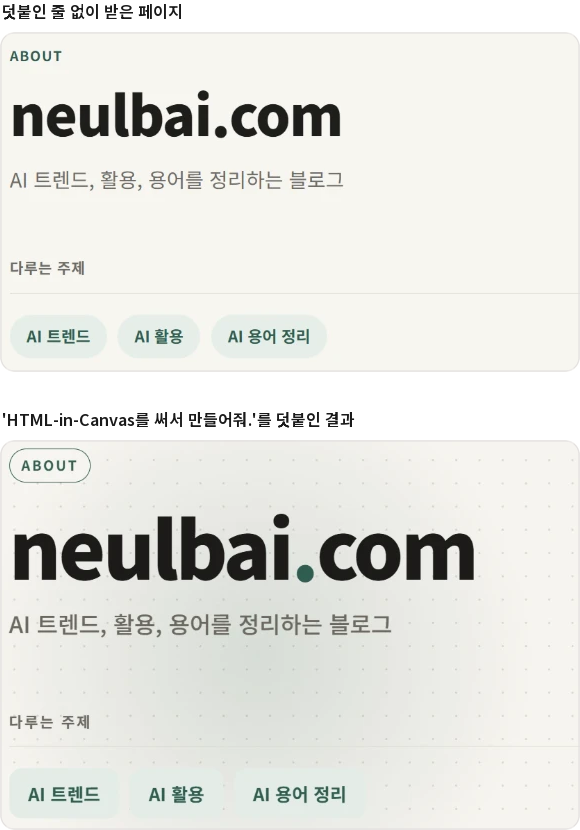
효과로 눈에 띈 건 점무늬 배경과 마우스를 따라오는 흐린 녹색 빛 정도예요.
클로드는 답에서 캔버스 안에서도 링크가 그대로 작동한다고 설명했어요.
다만 같은 답에 지원하는 브라우저에서 직접 실행해 보지는 못했다는 말도 들어 있어요.
실제로 앱 미리보기와 게시한 아티팩트 화면에서는 추천 글 카드를 눌러도 ‘외부 링크 열기’ 창조차 뜨지 않았어요.
같은 파일을 크롬 157에서 열고 카드를 누르니 글이 열리더라고요.
로그인하지 않은 크롬 시크릿 창에서 공개 링크를 열었을 때도 효과와 링크가 둘 다 됐어요.
같은 페이지가 클로드 앱 안에서는 효과만 보이고 링크가 안 눌렸는데 크롬에서는 둘 다 됐어요.

앱 안에서 링크가 안 눌린 이유는 아직 확인하지 못한 상태예요.
안 될 때 먼저 볼 곳
- 파일 카드가 안 생기면 설정 > 기능의 ‘클라우드에서 코드 실행’이 켜져 있는지 봐요.
- 이번처럼 HTML-in-Canvas를 넣은 페이지에서 앱 안 링크가 안 눌리면 내려받은 파일을 크롬에서 열어 링크가 동작하는지 먼저 확인해 봐요.
- 링크로 공개 공유하는 기능은 도움말 표의 ‘링크가 있는 누구와나 공유’ 항목에서 무료(Free) 칸이 비어 있어요(무료 계정 화면은 확인 못 함).
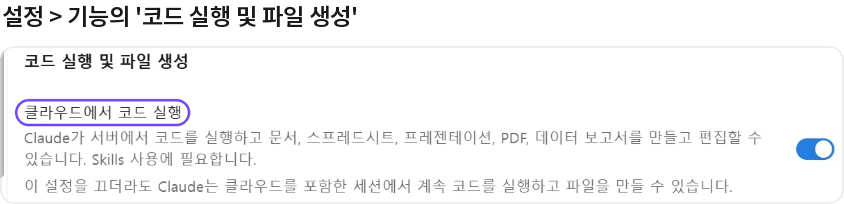
파일 생성 도움말에서는 이 설정을 ‘코드 실행 및 파일 생성’ 또는 ‘파일 생성 및 편집’이라고 불러서 화면의 스위치 이름과 달라요.
클로드 html 파일은 주로 내려받아 쓰시나요 아니면 링크로 보내시나요?