
10월 21일에 챗지피티(ChatGPT) 무료 계정으로 메뉴판·포스터·가격표·간판 이미지를 만들어 그림 속 한글이 맞게 나오는지 확인해 봤어요.
그때는 넣을 글자를 정해 준 세 장이 겹받침 ‘흙’까지 한 글자도 틀리지 않았거든요.
이틀 뒤 캔바(Canva)가 첫 자체 이미지 모델 캔바 크래프트(Canva Craft)를 내놓았어요. 캔바는 포스터·메뉴판 같은 디자인 템플릿 수백만 개를 포함한 데이터로 학습한 모델이라고 소개해요.
그래서 챗지피티에 넣었던 문장 네 개를 캔바 크래프트에도 그대로 넣어 봤어요.
- 10월 24일 아침 캔바 무료 계정으로 크롬에서 만들었어요.
- Dream Lab(캔바에서 AI로 이미지를 만드는 화면)의 설정은 손대지 않았어요. 품질 ‘프리미엄’·비율 16:9·모델 ‘Canva Craft-1 2K’가 기본으로 골라져 있었어요.
- 문장마다 한 번씩만 만들었고 한 번에 이미지가 4장씩 나왔어요.
정해 준 문장은 길어도 유지됐지만 간판에서 오자가 보였어요
포스터·가격표·간판은 넣을 글자를 프롬프트에 직접 적어 줬어요.
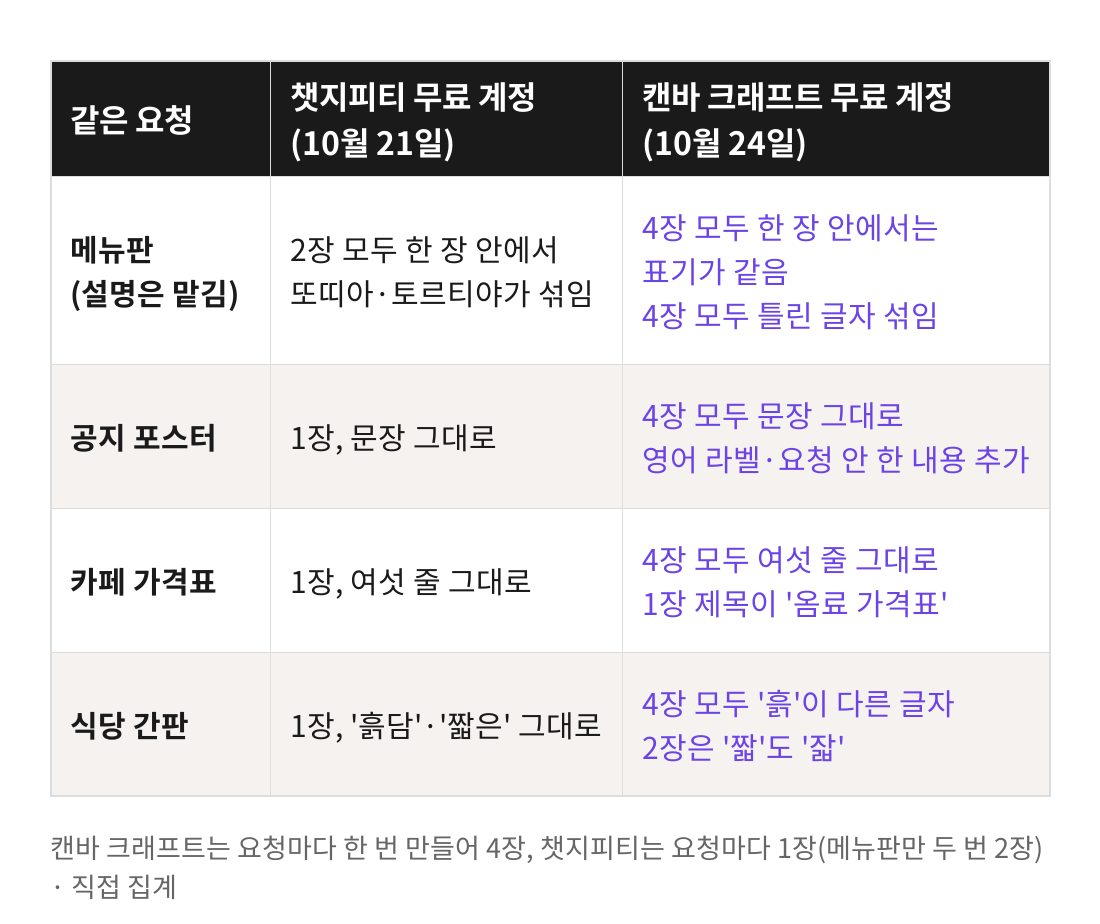
공지 포스터는 네 장 모두 제목 “10월 정기 점검 안내”와 본문 문장이 한 글자도 바뀌지 않았어요.
카페 가격표 네 장도 음료 여섯 줄의 이름과 가격과 순서가 전부 맞더라고요.
문제는 식당 간판이에요.
“흙담 옆 닭갈비집”을 넣어 달라고 했는데 네 장의 첫 글자가 흡·흡·훔·흠이었어요.
아래 작은 글씨의 ‘짧은’도 세 번째와 네 번째 간판에서는 ‘잛은’으로 나왔지만 ‘옆’·’닭’·’넓’은 네 장 모두 맞게 들어가 있었어요.

챗지피티로 같은 문장을 넣었을 때는 한 장뿐이었지만 흙·닭·넓·짧이 모두 맞게 들어갔어요.
이번 결과에서는 넣을 글자를 정해 줘도 간판의 ‘흙’과 ‘짧’이 틀린 채로 나왔어요.
문장마다 한 번씩 만든 결과라 캔바 크래프트가 늘 ‘흙’을 틀린다고 말할 수는 없어요.
캔바가 스스로 채운 글자에서는 뜻 없는 글자가 나왔어요
메뉴판은 메뉴 이름만 주고 설명은 캔바 크래프트가 쓰게 했어요.
넣은 문장은 “한국어로 멕시코 음식점 메뉴판 이미지를 만들어줘. 타코, 부리또, 나초, 케사디야 네 가지 메뉴와 각각 한 줄 설명, 가격을 넣어줘.”였어요.
챗지피티 때는 두 장 다 제목이 영어였는데 이번에는 네 장 모두 ‘멕시칸’으로 시작하는 한글 제목이 붙었더라고요.
재료 이름은 ‘또띠아’로 쓴 장과 ‘또르티야’로 쓴 장으로 갈렸고 챗지피티 때처럼 한 장 안에서 두 표기가 섞인 장은 없었어요.
대신 캔바가 스스로 쓴 제목과 설명에는 네 장 모두 틀린 글자가 하나 이상 섞여 있어요.
- 세 장은 제목의 ‘키친’이 ‘키진’으로 들어가 ‘멕시칸 키진 메뉴’가 됐어요.
- 두 번째 메뉴판은 부제가 뜻을 알 수 없는 ‘정통 수제 몪기과 요리’였고 나초 설명의 ‘곁들인’도 첫 글자 자리에 다른 글자가 그려져 있었어요.
- 네 번째 메뉴판은 나초 설명의 ‘곁들인’이 ‘골들인’으로 나왔고 케사디야 설명의 ‘넣어’도 ‘넣이’로 나왔어요.
- 첫 번째 메뉴판의 부리또 설명에도 ‘넣이’가 들어갔고 세 번째 메뉴판의 타코 설명에서는 ‘멕시코식’으로 보이는 자리의 글자가 달랐어요.
가격표에서도 캔바가 스스로 붙인 제목 하나가 ‘오늘의 옴료 가격표’더라고요.

요청하지 않은 글자를 덧붙인 경우도 많았어요.
- 공지 포스터는 네 장 모두 ‘SYSTEM NOTICE’ 같은 영어 라벨을 달고 ‘보안 업데이트’·'(4시간)’ 같은 내용을 더 적었어요.
- 간판 두 장에는 ‘막국수’·’볶음밥’이 적힌 칠판이 함께 그려졌어요.
포스터 프롬프트에는 ‘세로형’이라고 썼지만 당시 비율 설정은 기본값 16:9였어요.
네 결과도 모두 가로로 나왔고 그래서 생성 전에 비율 칸부터 확인하는 편이 낫겠다 싶더라고요.
캔바도 발표문에서 작은 글씨와 기술 도면을 다음 개선 과제로 언급했어요.
무료 계정은 네 번 만들자 AI 사용량이 80%였어요
캔바 도움말에는 무료 계정이 표준 또는 프리미엄 AI 도구를 한 달에 최대 20회 쓸 수 있다고 나와 있어요.
도구마다 차감되는 양이 다르고 프롬프트가 복잡할수록 한도를 더 쓴다고는 적혀 있지만 Dream Lab에서 한 번 만들 때 얼마가 빠지는지는 나와 있지 않아요.
그래서 문장 하나를 넣을 때마다 결제 관리 화면의 AI 사용량을 확인했어요.
0%에서 시작해 20%·40%·60%·80%로 한 번에 20%씩 올라갔어요.
마지막으로 간판을 만드는 동안에는 “현재 요금제의 월간 AI 한도에 곧 도달해요.”라는 알림이 뜨더라고요.

같은 방식으로 한 번 더 만들면 한도에 닿을 수 있는 흐름이었어요.
글자가 들어가는 이미지를 무료로 만든다면 이 순서로 확인해 볼 만해요.
- 캔바 왼쪽 세로 메뉴의 더 보기 > Dream Lab을 열고 입력창 아래 모델 표시가 ‘Canva Craft-1 2K’인지 봐요.
- 넣을 문구를 프롬프트에 직접 적고 세로 이미지가 필요하면 생성 전에 비율 칸(기본 16:9)에서 9:16이나 3:4로 바꿔요.
- 나온 4장을 확대해 ‘흙’이나 ‘짧’처럼 받침이 겹친 글자와 캔바가 덧붙인 문구부터 읽어 봐요.
- 설정 > 결제 및 요금제 > 결제 관리에서 남은 AI 사용량을 확인해요.
다른 이미지 모델에서는 한국어로 쓴 프롬프트가 영어 설명으로 바뀌어 그려진 일도 있었어요. 어떤 도구든 한글이 들어간 결과는 한 글자씩 읽어 보는 게 필요해 보여요.
간판이나 메뉴판처럼 한글이 정확해야 하는 이미지는 어떤 도구로 만들고 계신가요?